パスワードを変更する
このページでは、ログイン中の状態で、パスワードを新しく変更する手順を解説します。
※パスワードを忘れてログインできない場合は、パスワードを忘れた場合をご覧ください。
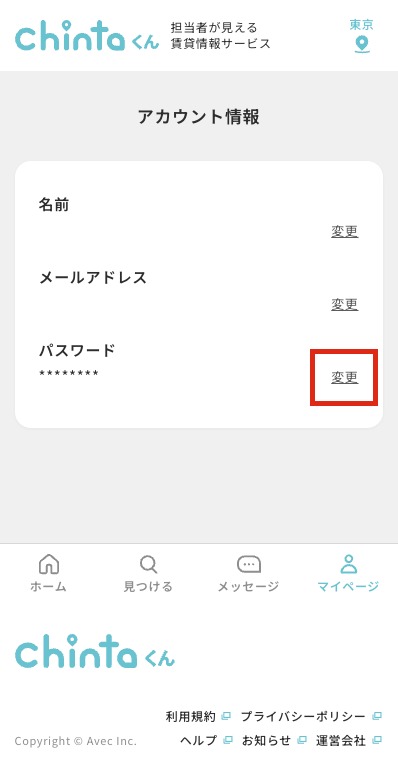
1. パスワード変更画面を開く
マイページにログイン後、メニューからパスワード変更ページにアクセスします。
2. パスワードの入力
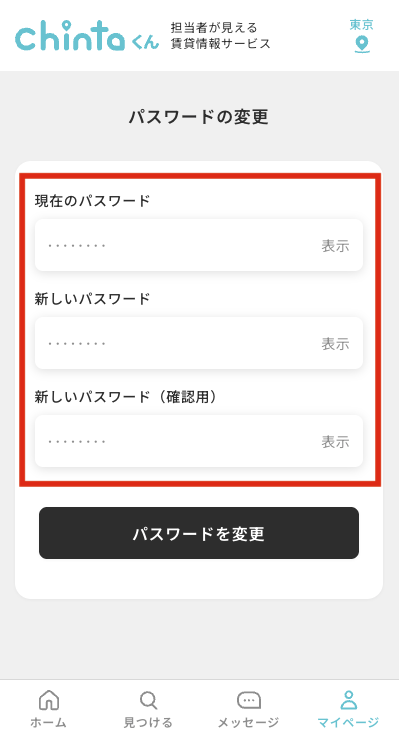
画面の案内に従って、以下の3項目をすべて入力します。
- 現在のパスワード:現在ログインに使用しているパスワードを入力します。
- 新しいパスワード:これから使用したい新しいパスワードを入力します。
- 新しいパスワード(確認用):間違いを防ぐため、新しいパスワードをもう一度入力します。
3. 変更の保存
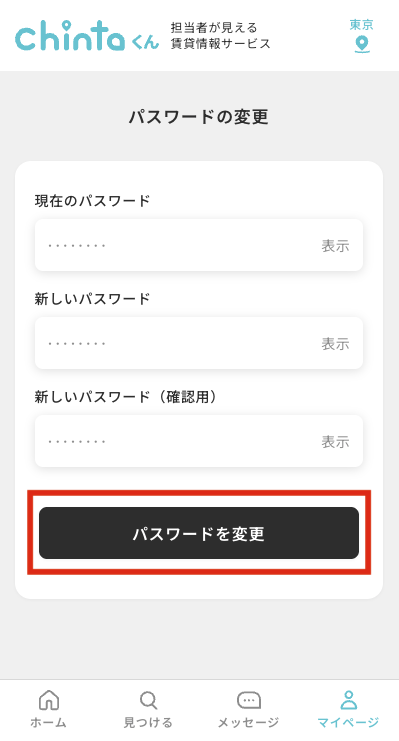
すべて入力できたら、「パスワードを変更」ボタンを押します。
注意事項
「現在のパスワード」が正しくない場合や、「新しいパスワード」と「確認用」に入力した内容が一致しない場合は、赤い文字でエラーが表示され、変更を保存できません。入力内容を再度ご確認ください。